88出門確認本機工具 · 免費 直接打開
免費 · 純本機 · 不用註冊

出門前的「我到底鎖了沒」,
按一下就結束

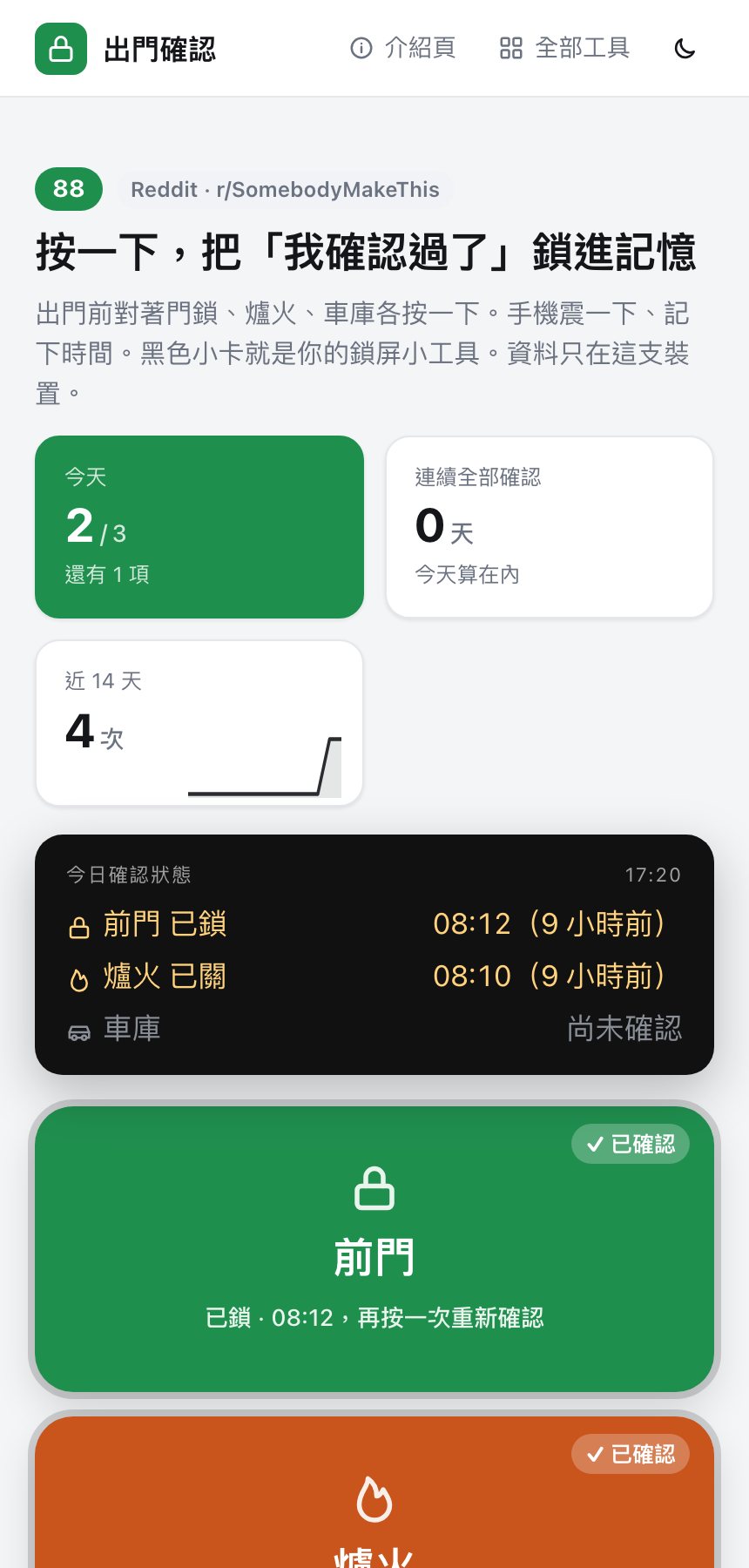
對著門鎖、爐火、車庫各按一下,手機震一下、記下時間。出門後想再確認,看上面那張黑色小卡就好:前門 08:12 已鎖。不用回頭、不用翻相簿。

評分 88 · 來源 Reddit · r/SomebodyMakeThis · 2026-09-04 · 免費,不用註冊
出門確認手機畫面:黑色小卡顯示前門 08:12 已鎖、爐火 08:10 已關,下方三顆大按鈕
你會碰到的事

你大概也做過這些事

這不是粗心,是「動作做了、腦中沒留下記憶」。強迫檢查、焦慮、ADHD、照顧長輩的人特別常見。下面六個場景,中一個就是你的事。

電梯裡 · 出門 30 秒後

「我剛剛有鎖門嗎?」

手明明轉過鑰匙,但腦中沒有畫面。走回去看一次,門是鎖的,下一次照樣懷疑。

檢查本身沒有留下記憶,所以檢查幾次都一樣。
捷運上 · 想到爐火

整趟車程都在想爐子

早餐煎了蛋,爐鈕有沒有轉回去?沒辦法確認,只能一路焦慮到公司。

你需要的不是「回去看」,是一個能回頭查的紀錄。
相簿裡 · 幾百張門把

出門前拍照,相簿變成門把圖庫

這是目前最常見的自救法。但照片沒有標記、不好找,久了自己也不看了。

拍照解決了「證據」,沒解決「30 秒內查到」。
停車場 · 車庫門

開走了才想到車庫有沒有關

車庫門關上要 15 秒,你通常沒等它關完就上車。回頭一趟要 10 分鐘。

按一下記時間,比回頭一趟便宜。
照顧長輩 · 每天早上

媽媽出門了,瓦斯她有關嗎?

你不在現場,只能打電話問,她也記不清楚。

同一支手機、同一張小卡,她按、你看。
睡前 · 躺下之後

躺平了才開始想大門

起來看一次,回到床上又想一次。越累越懷疑。

有「22:41 已鎖」這一行字,就可以放心睡。

確認不該靠記憶,該靠一個按鈕留下的時間。

把「檢查」變成一個有回饋、有時間戳的獨立動作,之後看紀錄,不看腦袋。
能做什麼

打開就能做的事

沒有設定精靈、沒有教學頁。三顆按鈕在畫面正中央。

01
核心

三顆大按鈕

前門、爐火、車庫,各一顆手掌大的按鈕

按下去手機震動、按鈕閃一下,你會「感覺到」自己確認過了。

02
核心

鎖屏小卡

「前門 08:12 已鎖」,一行一個項目

頂部黑色小卡固定在畫面最上面,滑到哪都看得到。加到主畫面後,打開 0.5 秒就看到。

03
回饋

強震動與閃光

兩短一長的震動模式

刻意做得比一般按鈕重,讓動作在身體上留下記憶。可以關掉。

04
彈性

自訂項目與顏色

加「窗戶」「熨斗」「後門」

想追蹤什麼都可以加,顏色自己選,順序自己排。

05
每日重置

午夜自動歸零

每天都是新的一天

昨天確認過的不會殘留到今天,避免「看到綠色就以為今天也確認了」。

06
紀錄

30 天內的紀錄與匯出

匯出 CSV

想知道自己一週懷疑幾次,可以匯出來看。

怎麼運作

它是這樣運作的

四步,每一步都看得到結果。

出門前

對著門鎖按一下「前門」

按鈕會閃、手機會震。這一下就是你的「確認動作」,跟轉鑰匙分開。

看得到:按鈕變成「已確認 · 08:12」
同時

小卡自動寫上時間

頂部黑色小卡多一行「前門 已鎖 08:12」。不用打字、不用截圖。

看得到:一行字,一個時間
出門後

想確認就看小卡

在電梯裡打開,0.5 秒看到那一行。超過 4 小時會變黃色,提醒你這是早上的紀錄。

看得到:綠色=今天剛確認,黃色=有點久了
隔天

午夜自動歸零

新的一天從「尚未確認」開始,你不會被昨天的綠色騙到。

看得到:三顆按鈕回到原色
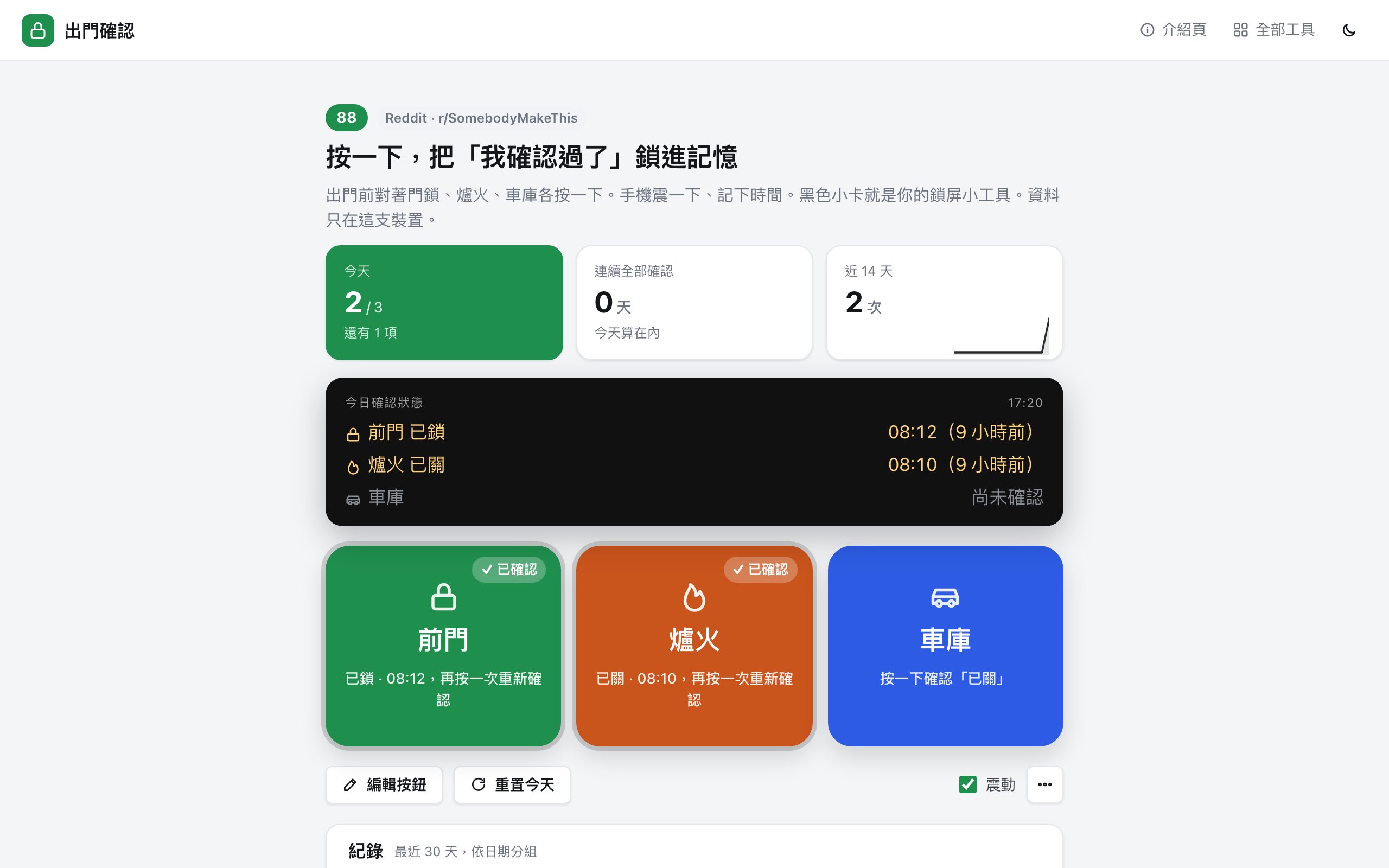
出門確認桌面畫面
→實際畫面:出門確認桌面畫面
示範資料 · 正式站截圖
產品事實

幾個你可以自己驗證的事實

價格
0元
沒有付費版、沒有訂閱。
第一次用到按下第一顆按鈕
3秒
打開網址就是按鈕,沒有註冊。
資料上傳
0筆
紀錄只在你的瀏覽器 localStorage。開發者工具可以查。
對外連線
0筆
頁面不載入任何第三方資源,用瀏覽器 Network 面板可驗。

以上四個數字都能在瀏覽器裡自己驗證,不是行銷數字。

證據

能證明的,跟還不能證明的

功能正確有測試;市場需求有來源貼文;使用者見證還沒有,就寫還沒有。

端到端測試通過
實測

端到端測試通過

用真實瀏覽器按按鈕、重新整理、確認狀態還在。

邊界:證明功能正確,不證明它能減少你的焦慮。
設計依據

來自真實的求助貼文

r/SomebodyMakeThis 上一位強迫檢查者描述的需求:三顆大按鈕、強震動、鎖屏小工具。做法照他寫的做。

邊界:一個人的需求,不代表所有人適用。
使用者見證

還沒有

這個工具剛上線,沒有蒐集任何見證。等真的有人用滿一個月再放。

邊界:見證不會用來證明療效。
方案

免費,沒有但書

不收費、不註冊、不上傳。你唯一要做的是把它加到主畫面。

0元

iPhone:Safari 分享 → 加入主畫面。Android:Chrome 選單 → 加到主畫面。之後像 App 一樣打開。

  • 三顆按鈕+自訂項目
  • 震動與閃光回饋
  • 時間戳小卡
  • 30 天紀錄與 CSV 匯出
  • 資料只在本機
  • 真正的 iOS 鎖屏小工具(網頁做不到)
  • 智慧門鎖連動
  • 雲端同步、多裝置
直接打開用

「–」開頭的是刻意不做、或網頁做不到的。寫在這裡,免得你打開才發現。

常見問題

打開之前,你大概會問

答案先講,條件後講。

這真的能幫我停止反覆檢查嗎?
不保證。它做的是把「確認」變成一個有時間戳的獨立動作,讓你之後查紀錄而不是查記憶。對很多人有幫助,但強迫症本身請找專業協助,這只是輔助。
為什麼不是真的鎖屏小工具?
因為這是網頁。網頁沒辦法放到 iOS 的鎖定畫面。折衷做法是「加入主畫面」,打開就是那張小卡,實測 0.5 秒內看到。如果需求驗證成功,下一步才做原生 App。
資料會不會不見?
清除瀏覽器資料才會不見。紀錄存在這支手機的瀏覽器裡。換手機不會跟著走。可以用「匯出 CSV」備份。
可以給家人用嗎?
可以,同一支手機就好。媽媽出門前按,你拿她的手機看小卡。但沒有遠端查看功能,這是刻意的:資料不上傳。
震動在電腦上沒反應?
正常。桌面瀏覽器沒有震動 API,只會看到按鈕閃一下。手機上才有震動。
想加「熨斗」「窗戶」怎麼辦?
「編輯按鈕」就能加。名稱、狀態字、顏色都能改,數量不限,但建議三到五顆,太多反而又要檢查一遍。

下次出門前,試一次

按一顆按鈕,出門後在電梯裡看一眼小卡。就這樣。